QuantRobot程序
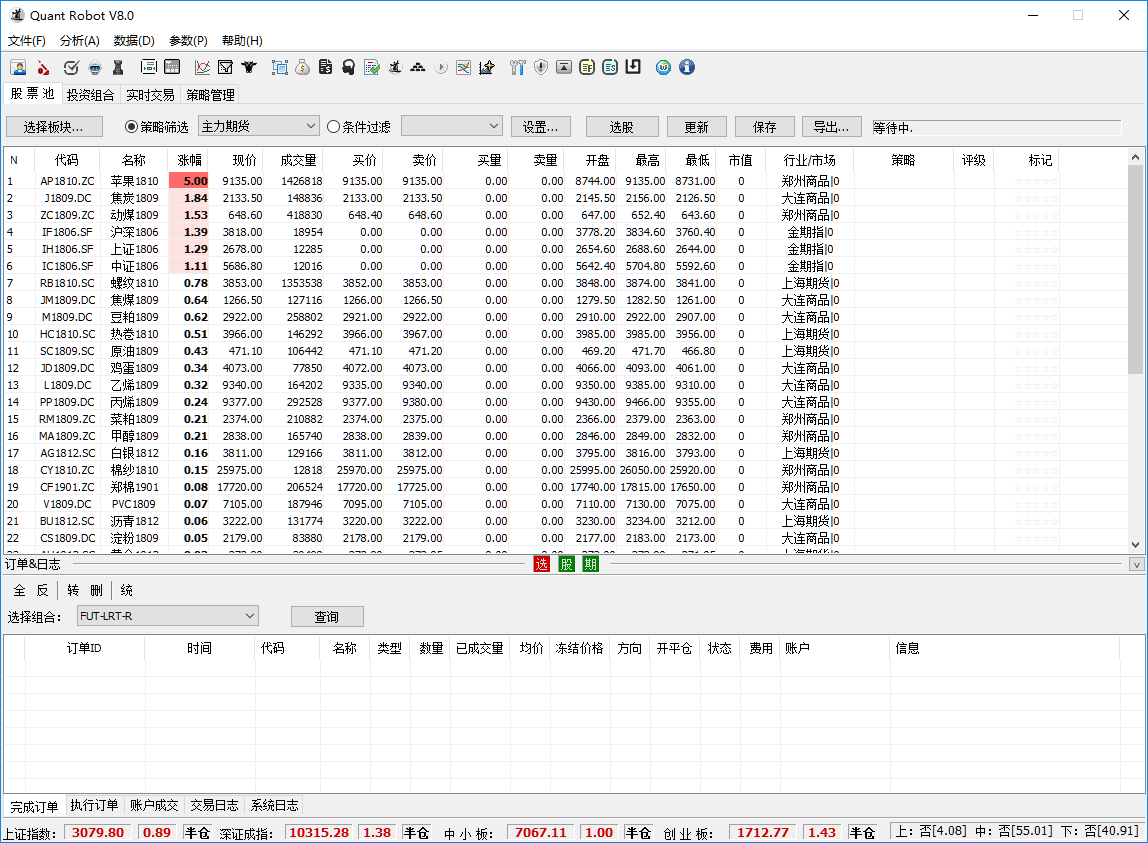
QuantRobot程序的主界面如下图所示:
参数设置
数据源设置
点击菜单【参数】->【选项】,打开设置对话框,如图所示:
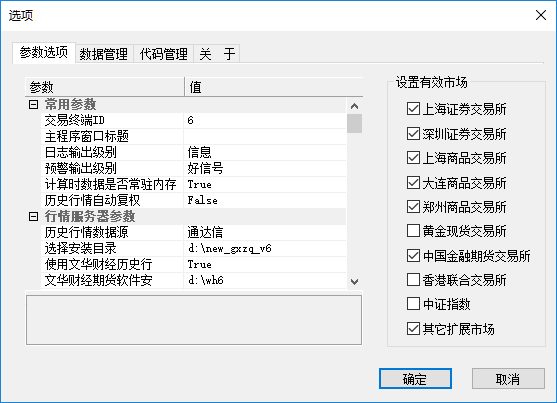
在“参数选项”下的,行情参数设置区,可以找到数据源的相关设置选项。
历史行情源
股票历史行情源,可以设置为“通达信”,选择通达信行情软件的安装目录,如“d:\new_gxzq_v6”。
期货历史行情源,可以设置为“文华财经”,选择文华财经行情软件的安装目录,如“d:\wh6”。
Note
注意:通达信的历史数据在每天收盘后,需要手动下载补充。文华财经的历史数据主要用于回测,模拟交易时有CTP实时行情, 会自动补充。
实时行情源
股票实时行情源,可以设置为“新浪”,并将“启动WEB行情”选项,设置为“True”。
Note
注意:WEB行情源通常会有3秒左右的延时。
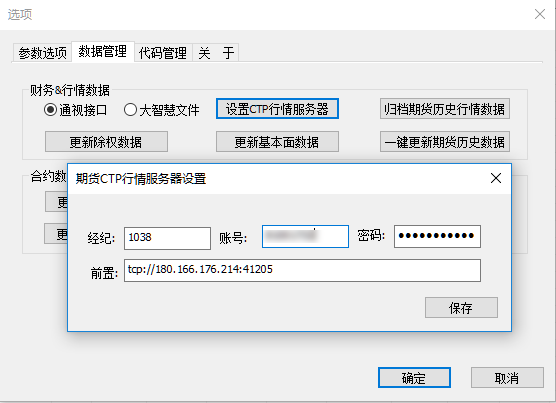
期货实时行情源可以使用CTP行情源,首先必须开通一个期货账户,如果您已经开通了期货交易账户,可以在期货公司哪里得到 CTP行情服务器的设置,如果没有,可以到SimNow仿真交易网站[ www.simnow.com.cn ] 免费注册一个账号。
有了账号以后,打开设置对话框中的“数据管理”选卡项,点击【设置CTP行情服务器】按钮,弹出设置对话框,如下图:
设置好后,关闭对话框,回到前面设置行情源的位置,在“CTP行情服务器配置”选项选择“CTP行情服务器”,并将“启动CTP行情” 选项,设置为“True”。